Step 5 / 6
カレンダーで確認する
カレンダーにスポットを登録すると複数日にわたるおすすめ度を一覧で確認できます。
特別カテゴリ「お気に入り」「予定表」を使い分けて計画作成に役立てましょう。
よく使う曜日・日付の自動表示設定や、Googleカレンダーと連携して自分の予定を並べて確認する機能はStep 6: カスタマイズするで解説しています。
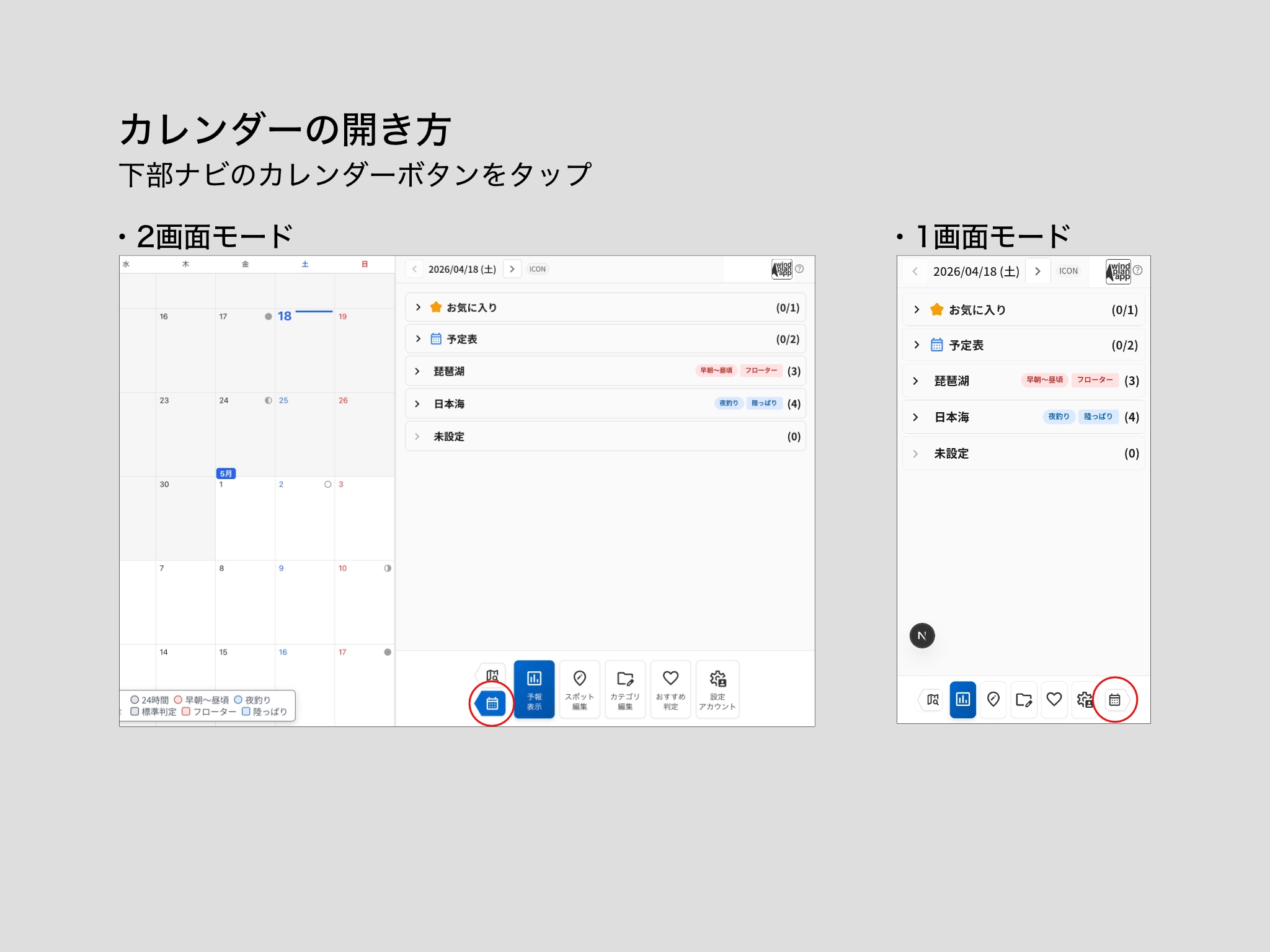
カレンダーを開く
- スマホ・タブレット(縦) 1画面表示: 下部ナビの左右ボタンで「カレンダー」をタップ
- PC・タブレット(横) 2画面表示: 下部ナビの左ボタンの「カレンダー」をタップ
カレンダーへのスポット登録方法、表示方法
登録方法:
カレンダーへのスポット登録はホーム画面の特別カテゴリ「お気に入り」「予定表」を使用します。
通常カテゴリの各スポットのデイリーサマリー内の登録ボタンcalendar_monthをタップし登録します。
表示方法:
各日付セルをタップすると詳細表示がズームされるので、右上の予報表示をオンにする。
カレンダーの左上「表示日を選択」をタップ、表示日を選択し「確定」をタップで一括選択可能。
特別カテゴリ「お気に入り」と「予定表」の違い
「お気に入り」:
全日付共通でランクごとの上限まで登録でき、表示日選択すると全ての日付で同じスポットが表示されます。
常に予報表示をしたいスポットを登録し比較する事で予定を立てやすくなります。
「予定表」:
各日付毎にランクごとの上限まで登録でき、表示日選択した日付のみに登録したスポットが表示されます。
訪れる頻度が少ない遠征先スポットや新規開拓時に使用する事で予定を立てやすくなります。
※登録できる件数の上限は、下部ナビ「設定」の「アカウント」タブの表で確認できます。
Googleカレンダー連携の予定を確認する
Googleカレンダーと連携済みの場合、日付セルや詳細表示にGoogleカレンダーの予定が表示されます。
連携の設定手順はStep 6: カスタマイズするの「Googleカレンダーと連携する」で解説しています。ここでは連携済みの場合の表示のされ方を説明します。
日付セル上の見え方:
- 終日予定は横長のピル形状、時間指定予定はドット形状で表示され、連携したGoogleカレンダー自体の色が反映されます。
- 表示しきれないほど件数が多い日は、件数のみを示す数字バッジになります。
- 「お気に入り」「予定表」のスポットとは異なり、Googleカレンダーの予定は表示オン/オフの設定に関わらず常に表示されます。
詳細表示での見え方:
- 日付セルをタップして開く詳細表示では、終日予定・時間指定予定のタイトルと時刻を一覧で確認できます。
- 連携が切れている場合は、詳細表示に再連携を促すメッセージが表示されます。
一括選択モードでの表示の見分け方
カレンダーの左上「表示日を選択」をタップすると一括選択モードになり、ボタンが「確定」(緑)「キャンセル」(赤)に切り替わります。
選択状態はチェックマークの色・形で区別されています。
- 青いチェックマーク:手動で選択した日付です。
- 緑のチェックマーク:「カレンダー表示設定」で登録した定期表示ルールにより、自動で選択されている日付です。設定方法はStep 6: カスタマイズするで解説しています。
- 緑の枠(中は白抜き):定期表示ルールの対象日だが、個別に表示OFFにした日付です。
予報データなし期間の表示
予報データが取得できない範囲には、カレンダー上に予報なしバッジが表示されます。
また、長期予報に切り替わる境目には長期予報バッジが表示されます。長期予報と短期予報の違いはStep 4: 予報を確認するで解説しています。