Step 6 / 6
カスタマイズする
あなたのスタイルに合ったおすすめ度&予報表示にカスタマイズする為に、「表示時間帯設定」「おすすめ判定設定」「カレンダー表示設定」を調整してみましょう。
表示時間帯 — 活動する時間帯に絞ることで予報リストが見やすくなります
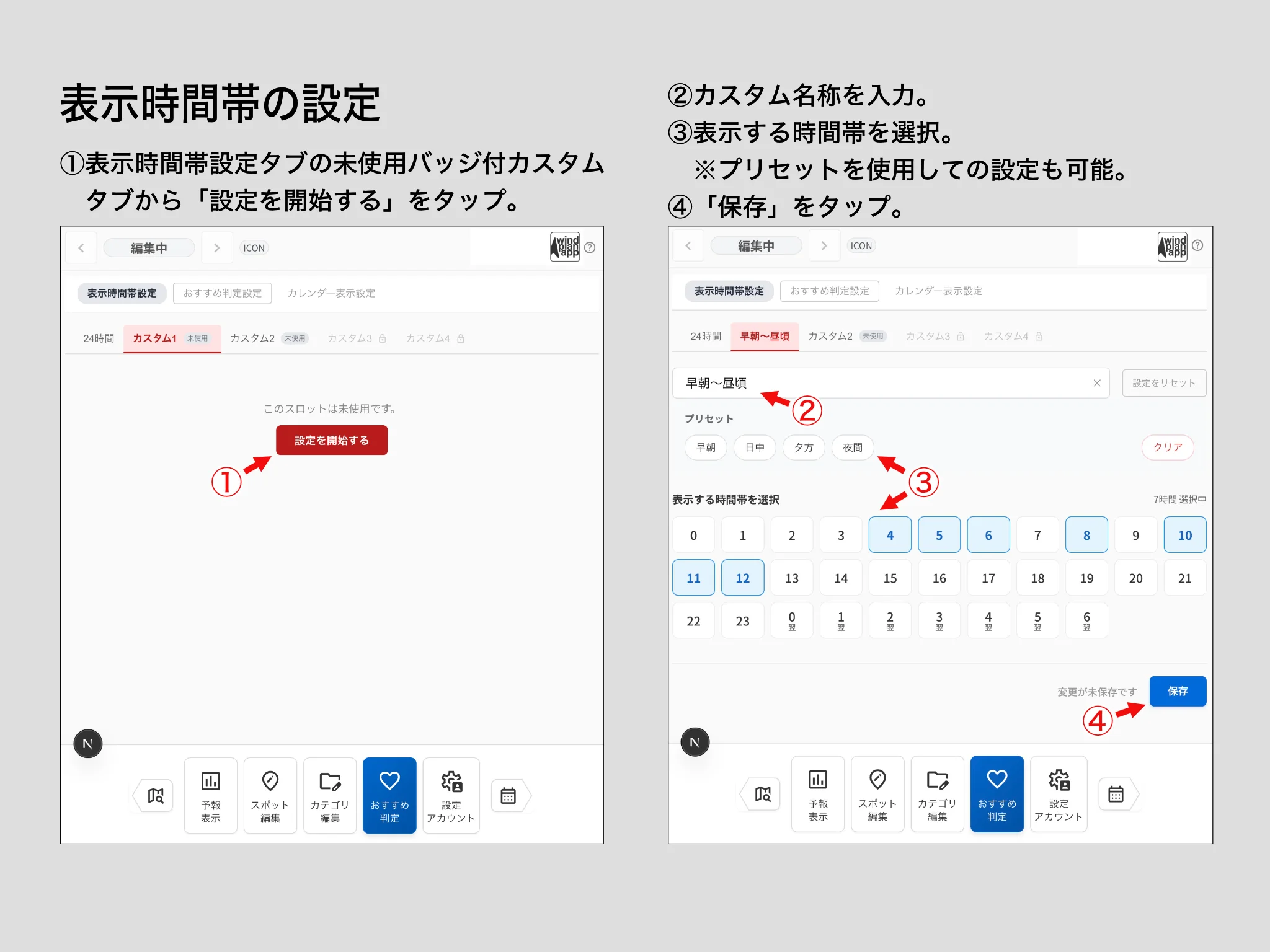
表示時間帯をカスタムする
予報を表示する時間帯を活動する時間帯に絞りこむ事で予報が見やすくなります。
おすすめ度判定の評価も絞り込んだ時間帯のみが対象となり精度がアップします。
デフォルトとして「24時間/当日の0時〜23時」が用意されています。
設定方法:
- 下部ナビ「おすすめ判定」の「表示時間帯設定」タブを選択。
- 未使用バッジ付のカスタムタブから「設定を開始する」をタップ。
- カスタム名称を入力し、表示する時間帯を選択し「保存」をタップ。
- 「予報表示」「スポット編集」「カテゴリ編集」の表示時間帯バッジから適用。
削除方法:
- 作成済カスタムタブ内の「設定をリセット」をタップ。
- 確認ダイアログの「リセット」をタップで削除。
おすすめ判定をカスタムする
おすすめ度判定を目的のアクティビティ向きにカスタムすると予定が立てやすくなります。
基本設定に加え、ランクごとの上限までカスタム設定を作成して切り替えられます(上限は下部ナビ「設定」の「アカウント」タブの表で確認できます)。
基本設定を決める:
- 下部ナビ「おすすめ判定」の「おすすめ判定設定」→「基本判定」を選択。
- 「プリセット」に目的のアクティビティがあれば、そこから調整すると効率が良いです。
- 「風速の適正値設定」で風速の適正範囲を決定する。
ある程度の風速が必要なアクティビティは「最低必要な風速を設定する」をオンにする。
突風による評価への影響(突風アラート表示・おすすめ判定の低下)は、この風速設定をもとに自動的に判定されます。突風の許容度を個別に設定する項目はありません。 - 「天候毎の評価設定」で各天候の評価を決める。
雨は「許容する降水量を設定」を選択すると許容値の設定バーが出現します。 - 「気温の評価設定」で気温の適正値と許容値を決める。
- 「オプション加点」でマヅメの時間帯におすすめ度を加点するかを選ぶ。
・マヅメ加点しない(非表示・初期値):加点もマヅメ時間帯の表示も行われません。
・マヅメ加点する(標準):朝マヅメ・夕マヅメの時間帯に加点します。
・マヅメ加点する(長め):朝マヅメ・夕マヅメの時間帯に加点します。(日の出前、日の入後の暗がりも含む)
加点は時間別予報(1〜15日目)のみが対象で、長期予報(16日目以降)には加点されません。
カスタム設定を決める:
- 未使用バッジ付のカスタムタブから「設定を開始する」をタップ。
- 全判定項目を初期値から設定する、もしくはコピー元の判定基準を選択する。
- 各項目の設定を調整し「保存」をタップ。
- 「予報表示」「スポット編集」「カテゴリ編集」のおすすめ判定設定バッジから適用。
カスタム設定の削除方法:
- 作成済カスタムタブ内の「設定をリセット」をタップ。
- 確認ダイアログの「リセット」をタップで削除。
カレンダー表示設定をカスタムする
カレンダーで確認できる日数には上限がありますが、よく使う曜日や日付をあらかじめ登録しておくと毎回選び直す手間が省けます。
定期表示ルールを設定する:
- 下部ナビ「おすすめ判定」の「カレンダー表示設定」タブを選択。
- 「定期表示」の「曜日」から、毎週表示ONにしたい曜日をタップして選択。
- 「毎月」の入力欄に日付(例: 20)や「末」を入力し「追加」をタップすると、毎月その日を表示ONにできる。
- 手動で表示OFFにした日付は、定期表示ルールより優先して非表示になります。
定期表示ルールの削除方法:
- 「カレンダー表示日を全てリセット」をタップ。
- 確認メッセージが表示されたら「実行」をタップすると、手動でON/OFFした日付と定期表示ルールが全て削除されます。
Googleカレンダーと連携する
Googleカレンダーと連携すると自分の予定と風予報を並べて確認できるようになります。
この連携は読み取り専用です。WindPlanApp側からGoogleカレンダーの予定を追加・編集・削除することは一切ありません。表示された予定を風予報と見比べる用途にのみ利用されます。
連携する:
- 「Google カレンダー連携」の「連携する」をタップ。
- Googleアカウントでログインし、読み取り権限を許可すると連携完了。
- 連携するとGoogleカレンダーの予定(終日・時間指定どちらも)がカレンダー上に表示されます。
ベータテスト中は連携開始までに時間がかかる場合があります。最大1日程度お待ちいただいても連携できない場合は、サポートまでご連絡ください。
表示するカレンダーを選ぶ:
- 連携が完了すると、Googleアカウントに登録されているカレンダーの一覧が表示されます。チェックボックスで表示したいカレンダーを選択してください。
- 「↑」「↓」ボタンでカレンダーの表示順を並び替えられます。
連携の解除方法:
- 「連携を解除」をタップ。
- 確認メッセージが表示されたら「解除する」をタップすると連携が解除され、Googleカレンダーの予定は表示されなくなります。