Step 3 / 6
スポットを登録する
スポットをカテゴリに登録すると、ホーム画面に風況予報とおすすめ度を表示できます。
- 風況予報:ICON・GFS・ECMWF などの予報モデルから取得した予報データ(風速、天候、降水量、気温...)
- おすすめ度:予報データがユーザーの行うアクティビティにおすすめ出来るかを示す指標
- カテゴリ:スポットをまとめる器。「表示時間帯」と「おすすめ度判定基準」が1つずつ設定可能。
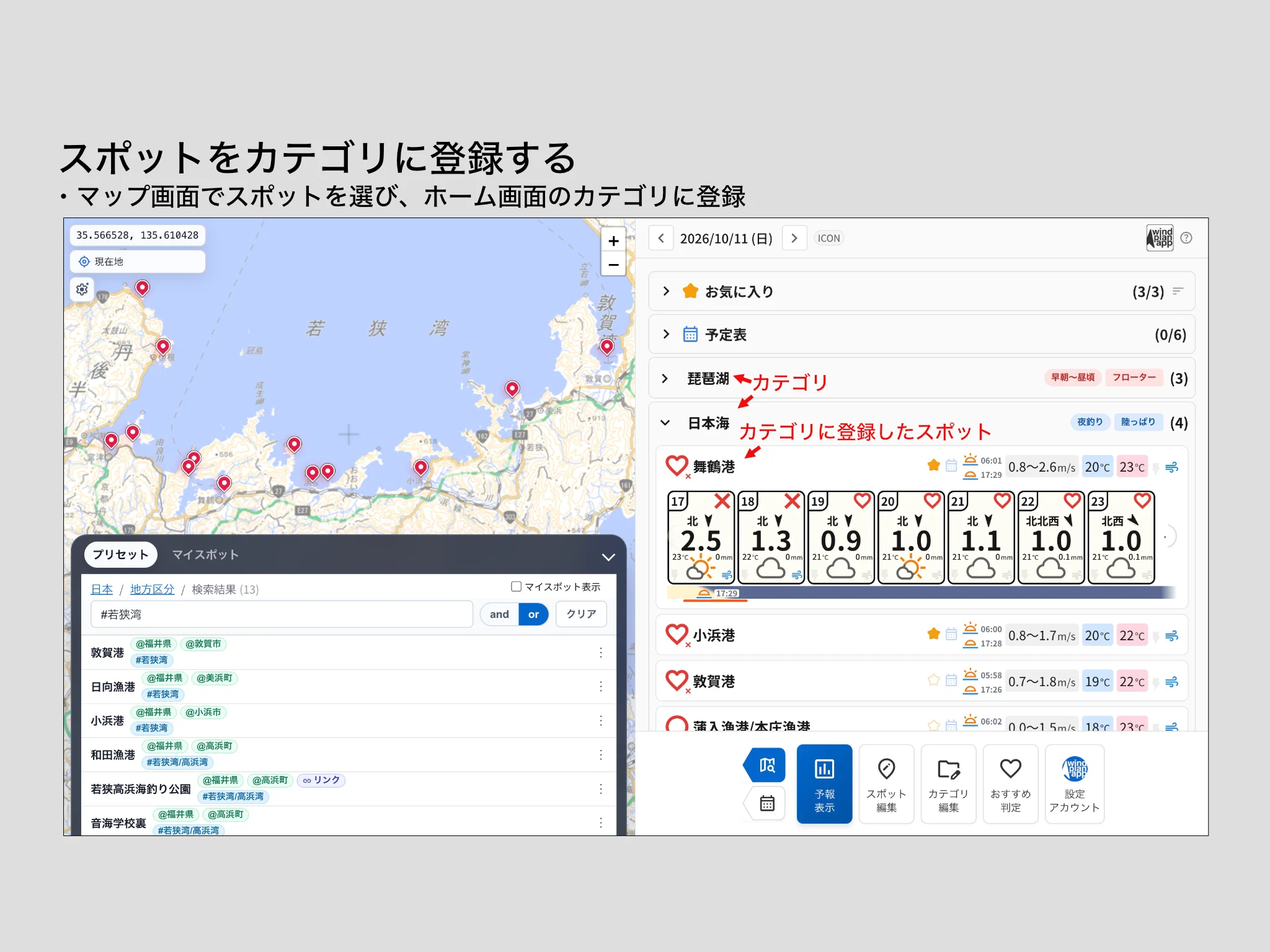
スポットをカテゴリに登録 — スポットをカテゴリに登録すると予報とおすすめ度が表示
プリセットスポットをカテゴリ登録する
プリセットスポット:
- WindPlanAppが用意した代表的な釣りアウトドアスポット。
- マップ画面の下部パネルから「プリセット」を選択するとパネル内にリストが表示されます。
- プリセットスポットを下記方法で選択する。
- マップからスポットピンを直接選択する。
- マップ画面下部のリストから選択する。地方区分リストやタグ検索での絞り込みが可能。 - リスト内のスポット名の右側にある「︙」より「登録」をタップして登録先カテゴリを選択する。
- 登録先カテゴリ選択画面でカテゴリの新規作成も可能です。 - ホーム画面に戻ると、選択したカテゴリにプリセットスポットが登録されています。
プリセットスポットの一覧には、スポット名の横に営業終了(赤)や利用規制(黄)といった注意喚起バッジが表示されることがあります。
- バッジは運営側が現地情報をもとに掲載しており、タップすると根拠となる情報のリンクへ移動できます(リンクが設定されている場合)。
- スポット選択前の目安としてご確認ください。最新の現地情報は各バッジのリンク先や現地の掲示等でご確認をお願いします。
マイスポットをカテゴリ登録する
マイスポット:
- マップ上の任意の場所に自分で任意登録するスポット。
- マイスポットはカテゴリ登録の前にマイスポットリストに登録する必要があります。
- マップ画面の下部パネルから「マイスポット」を選択するとパネル内にリストが表示されます。
- マップ画面上で画面中央の十字マーカーを目的地に合わせる。
- 検索バー横にある「+追加」ボタンをタップ。座標が設定された情報入力パネルが開きます。
- スポット名・ふりがな・タグ等の情報を入力して保存。
- スポット名と座標は必須情報です。
- 座標調整する場合は十字マーカーを移動し「座標再設定」ボタンをタップすると更新されます。
- 座標が入力された状態で「所在地取得」ボタンをタップすると所在地の自動取得が可能です。
- 陸地以外、境界面等で所在地が自動取得できない場合は任意での入力も可能です。
- 「外部リンク」フィールドに URL を登録すると、スポットリストの行末に 🔗 アイコンが表示され、関連サイト(釣果情報・ライブカメラなど)へすばやくアクセスできます。 - 保存後、リストに追加したマイスポットが表示されます。
- スポット名左側の「⋮⋮」をドラッグすると表示順の変更が可能です。 - リスト内のスポット名の右側にある「︙」より「登録」をタップして登録先カテゴリを選択する。
- 登録先カテゴリ選択画面でカテゴリの新規作成も可能です。 - ホーム画面に戻ると、選択したカテゴリにマイスポットが登録されています。
マップ操作を便利にする
マップ画面左上には、スポット探しに便利な機能が縦に並んで用意されています。
現在地ボタン:タップすると現在地を取得し、地図がその位置に移動します。
位置情報の利用を許可しなくてもアプリ自体は問題なくご利用いただけます。
利用を許可していない場合は、iOS Safari / Android Chrome それぞれの許可設定手順が案内されます。
マップ設定ボタン:マップの初期表示位置・ズームを自分好みに保存できます。(ログインユーザーのみ)
- タップして開くメニューから「初期位置に設定」または「初期位置を変更」を選ぶと、現在表示中の地図の中心位置とズームレベルが保存されます。
- 初期位置を設定済みの場合、settingsボタンに小さいドット印がつきます。
- 設定済みの場合は「初期位置をリセット」をタップで設定を削除できます。
気象データ: Open-Meteo.com(新しいタブで開く)(CC BY 4.0(新しいタブで開く))・地図: 国土地理院(新しいタブで開く)